跳至內容
Reelomo
開始創作

開始創作

  • 文生圖
  • 圖生圖
  • SVG Generator
  • Product Photography

編輯

  • Remove Background
  • Erase Objects
  • Image Upscaler
  • Local Mask Editor
  • Layer Separation
  • 所有影像工具

Styles & Effects

  • Image Styles
  • Image Effects
  • Style Reference
  • Photo Restoration

開始創作

  • 圖生影片
  • 文生影片
  • 商品影片
  • 商品連結轉影片
  • Video Templates
  • Video Effects
  • Product Ads

編輯

  • Video Editor
  • Video Upscaler
  • Video Extender
  • Lip Sync Preview
  • 所有視訊工具

視訊模型

  • Kling 3.0 Standard
  • Seedance 2.0
  • Veo 3.1 Lite
  • 所有視訊模型

Image Tools

  • Remove Background
  • Erase Objects
  • HEIC 轉 JPG
  • 所有影像工具

Video Tools

  • Video Editor
  • Video Upscaler
  • 影片轉 GIF
  • 所有視訊工具

商品影片

  • 商品影片
  • 商品連結轉影片
  • Product Photography
  • Video Templates

更多工具

  • Photo Utilities
  • 音訊格式轉換器
  • Audio Tools
  • 3D Tools
  • Workflow Tools
  • 所有工具

影像模型

  • GPT Image 2
  • Nano Banana 2.1
  • Seedream 5.0 Flash
  • Seedream 5.5
  • Nano Banana 2
  • 所有圖像模型
  • 比較影像模型

視訊模型

  • Kling 3.0 Standard
  • Seedance 2.0
  • Veo 3.1 Lite
  • MiniMax H3
  • Wan 3.0
  • Seedance 2.0 Fast
  • Kling 4.0 Flash
  • 所有視訊模型
  • 比較視訊模型
價格
說明
Reelomo
登入
開始創作
  • 文生圖
  • 圖生圖
  • 所有影像工具
  • 圖生影片
  • 文生影片
  • 商品影片
  • 商品連結轉影片
  • 所有視訊工具
  • 所有影像工具
  • HEIC 轉 JPG
  • 影片轉 GIF
  • 音訊格式轉換器
  • 所有視訊工具
  • 所有工具
  • 所有圖像模型
  • 所有視訊模型
  • 所有型號
  • 比較型號
價格
登入 說明

影片轉 GIF

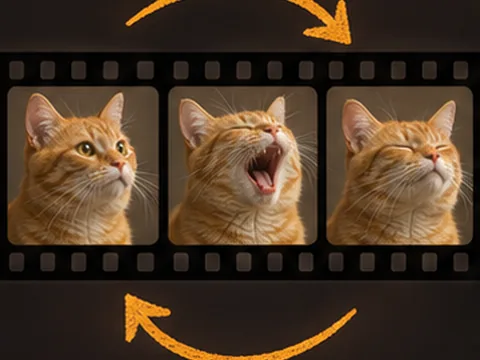
使用最多六秒鐘的影片製作循環 GIF。選擇幀速率和最大尺寸。

原始影片

文件保留在此瀏覽器中。最大檔案大小為 30 MB。

樣品預覽選擇要啟動的檔案。

常見問題

如何選擇循環的部分?

選擇開始時間和一到六秒的長度。較低的幀速率或較小的尺寸通常會使 GIF 更輕。

我可以使用哪些文件?

選擇您的瀏覽器可以播放的最大 30 MB 的 MP4 或 WebM。

文件去哪裡?

處理發生在您的瀏覽器中。匯出後從工具下載結果。

後續步驟

  • Compress a video to 10 MB
  • 拍攝單一靜止畫面
  • 將聲音儲存為音訊文件
Reelomo

AI視頻

  • 圖生影片
  • 文生影片
  • Video Editor
  • 所有視訊工具

AI 圖片

  • 文生圖
  • 圖生圖
  • Remove Background
  • 所有影像工具

商品影片

  • 商品影片
  • 商品連結轉影片
  • Product Photography
  • Video Templates

Explore Tools

  • 所有工具
  • Audio Tools
  • 3D Tools
  • 靈感
  • 所有型號

說明

  • 說明
  • 支援
  • 隱私
  • 條款
  • 退款政策